Android Bloccato in Modalità Recovery? 6 Modi per Risolverlo in Sicurezza
Benvenuto nel Blog LAGENIO Smartphone — dove le tue domande sul mobile trovano risposte chiare.
Il tuo telefono Android è bloccato sulla schermata Recovery Mode e si rifiuta di avviarsi normalmente? Non preoccuparti — questo problema è comune e spesso facile da risolvere.
In questa guida, imparerai perché i dispositivi Android si bloccano in Recovery Mode, sei modi efficaci per risolverlo (con note sulla sicurezza dei dati), come prevenire che accada di nuovo e come entrare manualmente in Recovery Mode quando necessario.
Cos'è la Recovery Mode su Android?
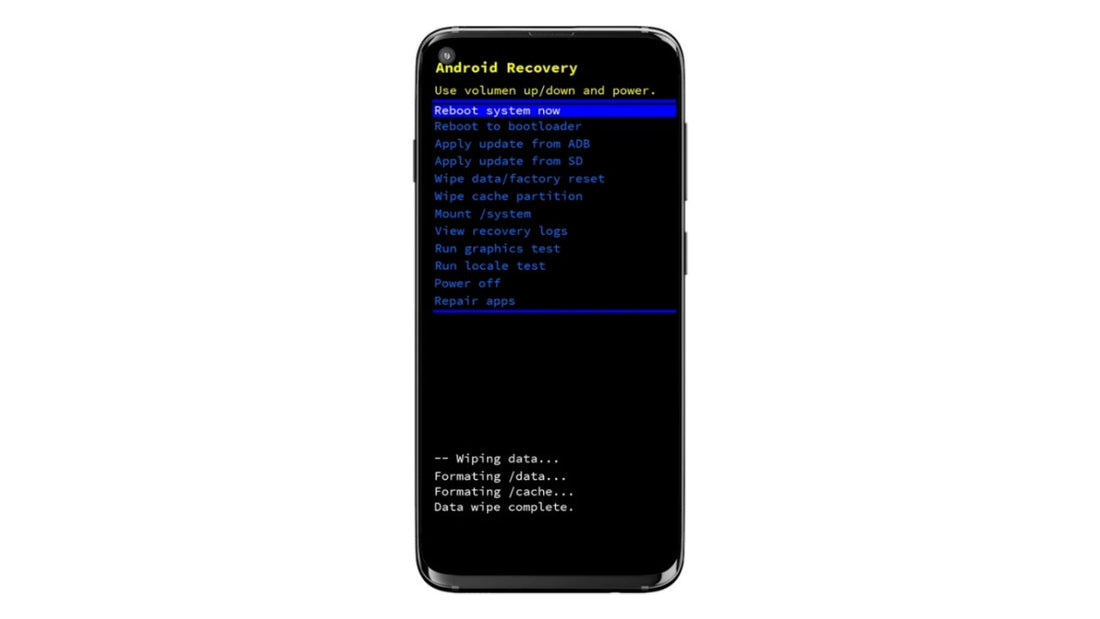
La Recovery Mode è uno strumento di sistema integrato che ti permette di eseguire operazioni di manutenzione o risoluzione dei problemi quando il tuo telefono Android non si avvia correttamente. Funziona separatamente dal sistema operativo Android principale e aiuta a risolvere problemi software o installare aggiornamenti manualmente.
Nell'uso quotidiano normale, la maggior parte degli utenti non ha mai bisogno di accedere alla Recovery Mode — è principalmente progettata per la risoluzione avanzata dei problemi, come correggere errori di aggiornamento, cancellare la cache dopo errori di sistema o eseguire un reset di fabbrica quando il telefono non si avvia.
Le opzioni tipiche all'interno della Recovery Mode includono:
- Reboot system now – riavvia il telefono normalmente
- Wipe cache partition – cancella i file temporanei di sistema
- Wipe data/factory reset – cancella tutti i dati utente e ripristina le impostazioni di fabbrica
- Apply update from ADB/SD card – installa manualmente aggiornamenti di sistema
La Recovery Mode stessa è sicura — semplicemente entrarci non cancella nulla. Tuttavia, alcune azioni al suo interno (come il reset di fabbrica) cancelleranno tutti i dati, quindi dovresti sapere cosa fa ogni opzione prima di selezionarla.
Perché il mio Android è bloccato in Recovery Mode?
Ci sono diverse ragioni per cui il tuo Android potrebbe essere bloccato o bloccato in Recovery Mode:
- Aggiornamento di sistema interrotto – il telefono si è spento o ha perso batteria durante un aggiornamento.
- File di sistema o firmware corrotti – software danneggiato o incompleto impedisce l'avvio normale.
- Tasti hardware bloccati – se il tasto Volume o Accensione è bloccato, può attivare la Recovery Mode ogni volta che accendi.
- Errori di rooting o ROM personalizzate – installare firmware non ufficiali può interrompere la sequenza di avvio.
- Batteria scarica o alimentazione instabile – l'avvio del sistema fallisce quando la tensione è insufficiente.
- Combinazioni di tasti accidentali – premere specifici pulsanti all'avvio può aprire Recovery Mode involontariamente.
Capire la causa ti aiuta a scegliere la soluzione migliore ed evitare perdite di dati inutili.
Come risolvere Android bloccato in Recovery Mode (con note sulla sicurezza dei dati)
Ecco sei metodi per risolvere un Android bloccato in Recovery Mode — dal più semplice al più avanzato.
Ognuno include una nota Impatto sui dati così sai se i tuoi dati saranno interessati.
1. Riavvia il telefono normalmente
- Nel menu Recovery, usa i tasti Volume per evidenziare “Reboot system now.”
- Premi il tasto Accensione per confermare.
- In alternativa, tieni premuto il tasto Accensione per 10–20 secondi per forzare il riavvio.
Impatto sui dati: Nessuna perdita di dati.
Se il sistema è sano, il telefono dovrebbe avviarsi normalmente.
2. Controlla i tasti fisici
A volte, un tasto Volume o Accensione bloccato può continuare a forzare il dispositivo in Recovery Mode.
- Rimuovi qualsiasi custodia che potrebbe premere i tasti.
- Pulisci intorno ai tasti per rimuovere polvere o detriti.
- Premi delicatamente ogni tasto per assicurarti che non sia bloccato.
Impatto sui dati: Nessuna perdita di dati.
Una volta liberato il tasto, prova a riavviare di nuovo.
3. Carica il telefono
La bassa carica può impedire al sistema operativo di caricarsi correttamente.
- Collega il telefono a un caricabatterie per almeno 30 minuti.
- Poi scegli “Reboot system now.”
Impatto sui dati: Nessuna perdita di dati.
Questo passaggio assicura che il telefono abbia abbastanza energia per avviarsi normalmente.
4. Cancella la partizione cache
File temporanei corrotti possono causare errori di avvio. Cancellare la partizione cache spesso risolve senza influire sui dati.
Passaggi:
- Usa i tasti Volume per evidenziare “Wipe cache partition.”
- Premi Accensione per selezionare.
- Al termine, scegli “Reboot system now.”
Impatto sui dati: Nessuna perdita di dati.
Vengono cancellati solo i file temporanei di sistema; i file personali restano al sicuro.
5. Reset di fabbrica (ultima risorsa)
Se il telefono non riesce ancora a uscire dalla Recovery Mode, il sistema potrebbe essere troppo corrotto.
Puoi eseguire un reset di fabbrica, ma dovrebbe essere la tua ultima opzione.
Passaggi:
- Seleziona “Wipe data/factory reset.”
- Conferma quando richiesto.
- Al termine, scegli “Reboot system now.”
Impatto sui dati: Tutti i dati sul dispositivo verranno cancellati.
Questo riporta il telefono alle impostazioni originali, rimuovendo app, foto e account.
6. Flash del firmware o uso di strumenti ufficiali di riparazione
Se nessuna delle soluzioni precedenti funziona, reinstallare il software di sistema (firmware) è l'ultimo passo per risolvere problemi di Recovery Mode causati da file corrotti o mancanti.
Puoi farlo in due modi:
- Usando ADB (Android Debug Bridge) dal tuo computer, oppure
- Usando strumenti ufficiali di riparazione forniti dal produttore del telefono.
Gli strumenti ufficiali comuni includono:
- Samsung Smart Switch – supporta il recupero software di emergenza per dispositivi Galaxy.
- Xiaomi Mi PC Suite / Mi Phone Assistant – offre funzioni di riparazione e flashing per alcuni modelli Xiaomi.
- Huawei HiSuite – supporta backup, ripristino e riparazione del sistema.
Passaggi:
- Scarica il firmware corretto per il tuo modello specifico dal sito del produttore.
- Collega il telefono al computer tramite cavo USB.
- Apri lo strumento di riparazione o l'interfaccia ADB, quindi segui le istruzioni a schermo per reinstallare o riparare il sistema.
Impatto sui dati: Questo processo di solito cancella tutti i dati a meno che lo strumento non offra un'opzione “ripara senza perdita di dati”. Esegui sempre un backup prima di flashare.
Dopo il flash, il telefono dovrebbe avviarsi normalmente con un sistema pulito e stabile.
Consigli per evitare di bloccarsi di nuovo in Recovery Mode
Una volta risolto il problema, adotta alcune precauzioni per evitare che si ripeta:
- Mantieni la batteria sopra il 50% prima di eseguire aggiornamenti.
- Evita di interrompere aggiornamenti di sistema o spegnere il telefono durante l'installazione.
- Non flashare ROM non ufficiali o modificare file di sistema a meno che tu non sappia esattamente cosa stai facendo.
- Esegui regolarmente il backup dei dati usando Google Drive o archiviazione locale.
- Controlla e pulisci occasionalmente i tasti hardware per evitare che si blocchino.
Seguendo queste abitudini, ridurrai la probabilità di incorrere nuovamente nel loop della Recovery Mode.
Come entrare in Recovery Mode su Android
Entrare manualmente in Recovery Mode è utile per la risoluzione dei problemi quando il telefono ha problemi. La combinazione di tasti varia a seconda del marchio e del modello:
- Samsung: Nei modelli più vecchi (es. Galaxy S9 e precedenti), premi Power + Volume Su + Home contemporaneamente finché non appare il logo Samsung. Nei modelli più recenti (es. Galaxy S10 e successivi), premi invece Power + Volume Su. Alcuni dispositivi con tasto Bixby potrebbero richiedere Power + Volume Su + Bixby.
- .Xiaomi / Redmi: Spegni il dispositivo, poi premi Power + Volume Su finché non appare il menu di recovery MIUI. Su alcuni modelli, potrebbe funzionare invece Power + Volume Giù
- .:LAGENIO Smartphone Spegni completamente il dispositivo. Premi e tieni premuto il tasto Power per 1 secondo, poi subito premi e tieni premuti insieme Power + Volume Giù
- . Rilascia i tasti quando appare il logo LAGENIO e il dispositivo entrerà in Recovery Mode.Google Pixel: Spegni il dispositivo, poi premi Power + Volume Giù finché non appare il logo Google. Se vedi la schermata “No command”, tieni premuto Power e premi brevemente Volume Su
per entrare in Recovery Mode.Nota: Le combinazioni di tasti possono variare leggermente a seconda del modello esatto. Rilascia sempre i tasti quando appare il logo del marchio e evita di selezionare reset di fabbrica
a meno che non sia assolutamente necessario. Entrare manualmente in Recovery Mode non danneggia il telefono, ma fai attenzione alle azioni che scegli una volta dentro.
ConclusioneSe il tuo Android è bloccato in Recovery Mode
, non farti prendere dal panico — è un problema comune e di solito risolvibile. Inizia con soluzioni semplici come riavviare, controllare i tasti o cancellare la cache. Usa il reset di fabbrica o il flash del firmware solo se necessario, poiché possono cancellare i tuoi dati.