Come spostare le foto su una scheda SD su Android (guida passo passo)

Oggi gli smartphone rendono più facile che mai catturare i momenti migliori della vita, ma quei ricordi possono riempire rapidamente la memoria interna del telefono. Foto ad alta risoluzione, video 4K e file scaricati competono tutti per lo spazio disponibile, causando avvisi di memoria insufficiente e prestazioni più lente.
Se il tuo telefono Android supporta una scheda microSD, spostare le foto è uno dei modi più semplici per liberare spazio mantenendo i file al sicuro e in ordine.
In questa guida imparerai come spostare le foto su una scheda SD su Android, come fare in modo che la fotocamera salvi direttamente sulla scheda SD e cosa fare se qualcosa non funziona come previsto.
Perché spostare le foto su una scheda SD?
Spostare le foto su una scheda SD offre diversi vantaggi pratici, oltre a creare semplicemente più spazio di archiviazione.
Libera spazio nella memoria interna
Man mano che la tua raccolta di foto cresce, la memoria interna del telefono si riempie rapidamente. Spostare le foto su una scheda SD libera spazio per le app, gli aggiornamenti di sistema e un uso quotidiano più fluido.
Archivia più foto e video
Le fotocamere degli smartphone moderni producono file sempre più grandi. Che tu stia scattando foto in vacanza, registrando momenti in famiglia o girando video 4K, una scheda microSD ad alta capacità ti offre molto più spazio per salvare i tuoi contenuti.
Mantieni i tuoi ricordi in ordine
Molti utenti preferiscono archiviare le foto separatamente da app e file di sistema. Questo rende i backup più semplici e consente di trasferire le foto tra dispositivi compatibili con maggiore praticità.
Ideale per viaggiatori e creator di contenuti
Se viaggi spesso, fai escursioni, campeggi o crei video per i social media, lo spazio di archiviazione espandibile ti permette di continuare a registrare senza dover cancellare continuamente i vecchi file.
Come spostare le foto su una scheda SD su Android
I passaggi esatti possono variare leggermente a seconda del produttore del telefono, ma il procedimento è simile sulla maggior parte dei dispositivi Android.
Passaggio 1: inserisci la scheda SD
Inserisci una scheda microSD compatibile nel tuo telefono Android.
Se il telefono non riconosce subito la scheda, riavvia il dispositivo o controlla Impostazioni > Archiviazione per verificare che la scheda SD sia stata rilevata.
Passaggio 2: apri il gestore file
La maggior parte dei telefoni Android include un gestore file integrato chiamato:
- Files
- My Files
- File Manager
- Files by Google
Apri l'app e vai alle cartelle delle foto.
Passaggio 3: individua le foto
La maggior parte delle foto scattate con la fotocamera si trova in cartelle come:
- DCIM/Camera
- Pictures
- Downloads (per le immagini salvate)
Seleziona le foto che vuoi spostare.
Passaggio 4: tocca "Sposta"
Dopo aver selezionato le foto:
- Tocca il menu a tre puntini o Altro.
- Scegli Sposta.
- Seleziona la scheda SD come destinazione.
- Scegli o crea una cartella.
- Conferma il trasferimento.
A seconda del numero di foto, il trasferimento può richiedere da pochi secondi a diversi minuti.
Passaggio 5: verifica il trasferimento
Una volta completato il trasferimento:
- Apri la cartella della scheda SD.
- Verifica che le foto siano visualizzate correttamente.
- Elimina gli originali dalla memoria interna solo dopo aver verificato che ogni file sia stato trasferito correttamente.
Come salvare le foto direttamente sulla scheda SD
Invece di spostare le foto ogni poche settimane, molti telefoni Android consentono di salvare le nuove foto direttamente sulla scheda SD.
Ecco come fare:
- Apri l'app Fotocamera.
- Tocca Impostazioni.
- Trova Posizione di archiviazione o Salva in.
- Seleziona Scheda SD.
Da questo momento, le nuove foto verranno salvate direttamente sulla scheda di memoria invece che nella memoria interna.
Nota
Non tutti i telefoni Android supportano questa funzione.
Alcuni produttori rimuovono l'opzione, mentre alcune modalità della fotocamera o app fotocamera di terze parti salvano sempre nella memoria interna.
Se non vedi l'impostazione, dovrai spostare le foto manualmente usando il Gestore file.
Risoluzione dei problemi: perché non riesco a spostare le foto sulla mia scheda SD?
A volte il trasferimento delle foto non funziona come previsto. Ecco i problemi più comuni e come risolverli.
La scheda SD non viene rilevata
Se il telefono non riesce a trovare la scheda SD:
- Reinserisci la scheda.
- Riavvia il telefono.
- Prova la scheda su un altro dispositivo.
- Verifica se la scheda SD è danneggiata.
L'opzione Sposta non è presente
Alcune app Galleria consentono solo la copia invece dello spostamento.
Se non vedi Sposta, usa il Gestore file del telefono, che di solito offre opzioni complete per la gestione dei file.
La scheda SD è protetta da scrittura
Se il telefono indica che la scheda SD è sola lettura:
- Controlla se l'adattatore della scheda ha un interruttore di blocco fisico.
- Riformatta la scheda se necessario (dopo aver eseguito il backup dei dati).
- Sostituisci la scheda se è danneggiata.
Spazio di archiviazione insufficiente
Anche le schede SD grandi possono riempirsi.
Elimina i file non necessari o passa a una scheda di capacità maggiore se scatti spesso foto e video.
Le foto scompaiono dopo lo spostamento
Di solito succede perché il trasferimento è stato interrotto.
Evita di rimuovere la scheda SD mentre i file vengono copiati e attendi sempre che il trasferimento sia terminato prima di espellere la scheda.
Velocità di trasferimento lente
La velocità di trasferimento dipende in gran parte dalla scheda SD stessa.
L'uso di una scheda microSD UHS-I o UHS-II ad alta velocità può ridurre notevolmente i tempi di trasferimento, soprattutto quando si spostano file video 4K di grandi dimensioni.
Perché lo spazio di archiviazione espandibile è ancora importante
Molti smartphone moderni hanno eliminato del tutto il supporto per le schede microSD, costringendo gli utenti a fare affidamento solo sulla memoria interna o sugli abbonamenti cloud.
Per chi registra regolarmente video, scatta migliaia di foto o viaggia senza un accesso affidabile a Internet, lo spazio di archiviazione espandibile resta una delle funzioni più utili di uno smartphone.
È particolarmente utile per:
- Avventurieri all'aperto
- Fotografi di viaggio
- Creator di contenuti mobile
- Escursionisti e campeggiatori
- Utenti che registrano lunghi video 4K
Una scheda microSD ti permette di continuare a scattare senza dover cancellare continuamente i vecchi file o pagare per ulteriore spazio di archiviazione cloud.
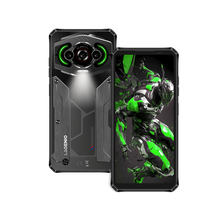
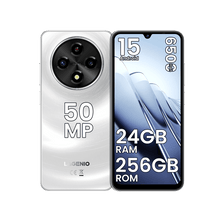
Un esempio è LAGENIO Eagle Pro, che combina una action cam integrata con spazio di archiviazione microSD espandibile fino a 1TB. Progettato per la fotografia all'aperto e le riprese di avventure, consente agli utenti di catturare foto ad alta risoluzione e video 4K fluidi senza preoccuparsi di esaurire lo spazio, anche nei viaggi lunghi. Invece di portare con sé più dispositivi o cancellare continuamente i file, gli utenti possono scattare, modificare e archiviare tutti i contenuti direttamente su un unico smartphone con grande capacità di archiviazione espandibile.
Considerazioni finali
Spostare le foto su una scheda SD è uno dei modi più semplici per liberare spazio e mantenere il tuo telefono Android efficiente. Che tu stia organizzando anni di foto di famiglia o facendo spazio per la tua prossima avventura, il processo richiede solo pochi minuti.
Se il tuo telefono supporta il salvataggio delle foto direttamente sulla scheda SD, attivare questa impostazione può farti risparmiare ancora più tempo in futuro. E per gli utenti che scattano spesso foto di alta qualità o registrano video 4K, scegliere uno smartphone con memoria espandibile può semplificare molto la gestione quotidiana dello spazio.
Seguendo i passaggi sopra, avrai più spazio per ciò che conta davvero: catturare ogni momento senza preoccuparti di esaurire la memoria.