Android bloqué en mode de récupération ? 6 façons de le réparer en toute sécurité
Bienvenue sur le blog du smartphone LAGENIO — où vos questions sur le mobile trouvent des réponses claires.
Votre téléphone Android est-il bloqué en mode Recovery et refuse-t-il de démarrer normalement ? Ne vous inquiétez pas — ce problème est courant et souvent facile à résoudre.
Dans ce guide, vous apprendrez pourquoi les appareils Android se bloquent en mode Recovery, six méthodes efficaces pour le réparer (avec des notes sur la sécurité des données), comment éviter que cela se reproduise, et comment entrer manuellement en mode Recovery lorsque c’est nécessaire.
Qu’est-ce que le mode Recovery sur Android ?
Le mode Recovery est un outil système intégré qui vous permet d’effectuer des opérations de maintenance ou de dépannage lorsque votre téléphone Android ne démarre pas correctement. Il fonctionne séparément du système Android principal et aide à corriger des problèmes logiciels ou à installer des mises à jour manuellement.
Dans l’utilisation quotidienne normale, la plupart des utilisateurs n’ont jamais besoin d’accéder au mode Recovery — il est surtout conçu pour le dépannage avancé, comme corriger des échecs de mise à jour, vider le cache après des erreurs système, ou effectuer une réinitialisation d’usine lorsque le téléphone ne démarre pas.
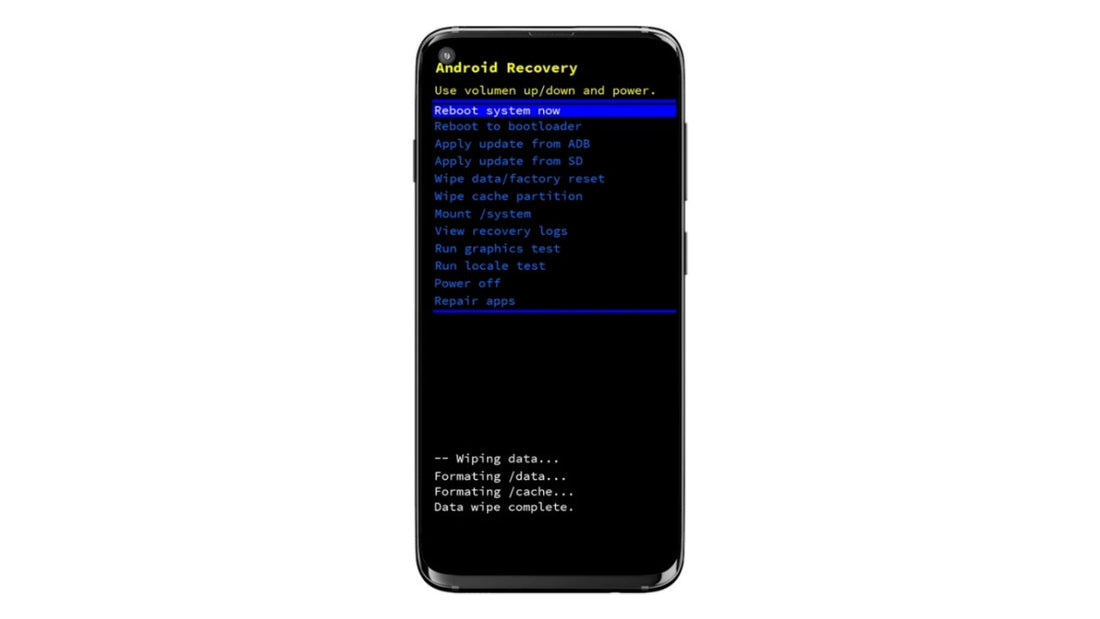
Les options typiques dans le mode Recovery incluent :
- Redémarrer le système maintenant – redémarrer votre téléphone normalement
- Effacer la partition de cache – supprimer les fichiers système temporaires
- Effacer les données / réinitialisation d’usine – supprimer toutes les données utilisateur et restaurer les paramètres d’usine
- Appliquer la mise à jour depuis ADB/carte SD – installer les mises à jour système manuellement
Le mode Recovery lui-même est sûr — le simple fait d’y accéder ne supprimera rien. Cependant, certaines actions à l’intérieur (comme une réinitialisation d’usine) effaceront toutes les données, donc vous devez savoir ce que fait chaque option avant de la sélectionner.
Pourquoi mon Android est-il bloqué en mode Recovery ?
Il existe plusieurs raisons pour lesquelles votre Android peut tourner en boucle ou rester figé en mode Recovery :
- Mise à jour système interrompue – le téléphone s’est éteint ou a perdu sa batterie pendant une mise à jour.
- Fichiers système ou micrologiciel corrompus – un logiciel endommagé ou incomplet empêche le démarrage normal.
- Boutons matériels bloqués – si le bouton Volume ou Power est coincé, il peut déclencher le mode Recovery à chaque mise sous tension.
- Erreurs de root ou de ROM personnalisée – flasher un micrologiciel non officiel peut casser la séquence de démarrage.
- Batterie faible ou alimentation instable – le démarrage du système échoue lorsque la tension est insuffisante.
- Combinaisons de touches accidentelles – appuyer sur certaines touches au démarrage peut ouvrir involontairement le mode Recovery.
Comprendre la cause vous aide à choisir la meilleure solution et à éviter une perte de données inutile.
Comment réparer un Android bloqué en mode Recovery (avec notes sur la sécurité des données)
Voici six méthodes pour réparer un Android bloqué en mode Recovery — de la plus simple à la plus avancée.
Chacune inclut une note Impact sur les données pour que vous sachiez si vos données seront affectées.
1. Redémarrer le téléphone normalement
- Dans le menu Recovery, utilisez les boutons Volume pour surligner « Redémarrer le système maintenant. »
- Appuyez sur le bouton Power pour confirmer.
- Vous pouvez également maintenir le bouton Power enfoncé pendant 10 à 20 secondes pour forcer le redémarrage.
Impact sur les données : Aucune perte de données.
Si le système fonctionne correctement, votre téléphone devrait démarrer normalement.
2. Vérifier les boutons physiques
Parfois, une touche Volume ou Power bloquée peut continuer à forcer votre appareil à entrer en mode Recovery.
- Retirez toute coque de téléphone qui pourrait appuyer sur les boutons.
- Nettoyez autour des boutons pour enlever la poussière ou les débris.
- Appuyez doucement sur chaque touche pour vérifier qu’elle n’est pas coincée.
Impact sur les données : Aucune perte de données.
Une fois le bouton débloqué, essayez de redémarrer à nouveau.
3. Charger le téléphone
Une batterie faible peut empêcher le système d’exploitation de se charger correctement.
- Branchez votre téléphone à un chargeur pendant au moins 30 minutes.
- Puis choisissez « Redémarrer le système maintenant. »
Impact sur les données : Aucune perte de données.
Cette étape garantit que votre téléphone dispose de suffisamment d’énergie pour démarrer normalement.
4. Effacer la partition de cache
Des fichiers temporaires corrompus peuvent provoquer des erreurs de démarrage. Effacer la partition de cache les résout souvent sans affecter vos données.
Étapes :
- Utilisez les touches Volume pour surligner « Effacer la partition de cache. »
- Appuyez sur Power pour sélectionner.
- Une fois terminé, choisissez « Redémarrer le système maintenant. »
Impact sur les données : Aucune perte de données.
Seuls les fichiers système temporaires sont supprimés ; vos fichiers personnels restent en sécurité.
5. Réinitialisation d’usine (dernier recours)
Si votre téléphone ne parvient toujours pas à quitter le mode Recovery, le système est peut-être trop endommagé.
Vous pouvez effectuer une réinitialisation d’usine, mais cela doit être votre dernier recours.
Étapes :
- Sélectionnez « Effacer les données / réinitialisation d’usine. »
- Confirmez lorsque vous y êtes invité.
- Une fois l’opération terminée, choisissez « Redémarrer le système maintenant. »
Impact sur les données : Toutes les données de l’appareil seront effacées.
Cela restaure les paramètres d’origine de votre téléphone et supprime les applications, photos et comptes.
6. Flasher le micrologiciel ou utiliser les outils de réparation officiels
Si aucune des solutions ci-dessus ne fonctionne, réinstaller le logiciel système de votre téléphone (micrologiciel) est la dernière étape pour résoudre les problèmes de mode Recovery causés par des fichiers corrompus ou manquants.
Vous pouvez le faire de deux façons :
- En utilisant ADB (Android Debug Bridge) depuis votre ordinateur, ou
- En utilisant les outils de réparation officiels fournis par le fabricant de votre téléphone.
Les outils officiels courants incluent :
- Samsung Smart Switch – prend en charge la récupération d’urgence du logiciel pour les appareils Galaxy.
- Xiaomi Mi PC Suite / Mi Phone Assistant – propose des fonctions de réparation et de flash pour certains modèles Xiaomi.
- Huawei HiSuite – prend en charge la sauvegarde, la restauration et la réparation du système.
Étapes :
- Téléchargez le micrologiciel correct pour votre modèle spécifique depuis le site web du fabricant.
- Connectez votre téléphone à votre ordinateur à l’aide d’un câble USB.
- Ouvrez l’outil de réparation ou l’interface ADB, puis suivez les instructions à l’écran pour réinstaller ou réparer le système.
Impact sur les données : Ce processus efface généralement toutes les données, sauf si l’outil propose une option de « réparation sans perte de données ». Sauvegardez toujours vos fichiers avant de flasher.
Après le flashage, votre téléphone devrait redémarrer normalement avec un système propre et stable.
Conseils pour éviter de se retrouver à nouveau bloqué en mode Recovery
Une fois votre téléphone réparé, prenez des mesures pour éviter que cela ne se reproduise :
- Gardez votre batterie au-dessus de 50 % avant d’effectuer des mises à jour.
- Évitez d’interrompre les mises à jour système ou d’éteindre votre téléphone pendant l’installation.
- N’utilisez pas de ROM non officielles et ne modifiez pas les fichiers système à moins de savoir exactement ce que vous faites.
- Sauvegardez régulièrement vos données avec Google Drive ou un stockage local.
- Vérifiez et nettoyez occasionnellement les boutons matériels pour éviter qu’ils ne se coincent.
En suivant ces habitudes, vous réduirez le risque de revivre la boucle du mode Recovery.
Comment entrer en mode Recovery sur Android
Entrer manuellement en mode Recovery est utile pour le dépannage lorsque votre téléphone rencontre des problèmes. La combinaison de touches varie selon la marque et le modèle :
- Samsung : Sur les anciens modèles (par ex. Galaxy S9 et antérieurs), appuyez simultanément sur Power + Volume Haut + Accueil jusqu’à ce que le logo Samsung apparaisse. Sur les modèles plus récents (par ex. Galaxy S10 et ultérieurs), appuyez plutôt sur Power + Volume Haut. Certains appareils avec un bouton Bixby peuvent nécessiter Power + Volume Haut + Bixby.
- Xiaomi / Redmi : Éteignez l’appareil, puis appuyez sur Power + Volume Haut jusqu’à ce que le menu de récupération MIUI apparaisse. Sur certains modèles, Power + Volume Bas peut fonctionner à la place.
- LAGENIO Smartphone: Éteignez complètement l’appareil. Maintenez le bouton Power enfoncé pendant 1 seconde, puis maintenez immédiatement Power + Volume Bas ensemble. Relâchez les boutons lorsque le logo LAGENIO apparaît, et l’appareil entrera en mode Recovery.
- Google Pixel : Éteignez l’appareil, puis appuyez sur Power + Volume Bas jusqu’à ce que le logo Google apparaisse. Si l’écran « No command » s’affiche, maintenez Power enfoncé et appuyez brièvement sur Volume Haut pour entrer en mode Recovery.
Remarque : Les combinaisons de touches peuvent varier légèrement selon votre modèle exact. Relâchez toujours les boutons lorsque le logo de la marque apparaît, et évitez de sélectionner réinitialisation d’usine sauf en cas de nécessité absolue. Entrer manuellement en mode Recovery n’endommage pas votre téléphone, mais faites attention aux actions que vous choisissez une fois à l’intérieur.
Conclusion
Si votre Android est bloqué en mode Recovery, ne paniquez pas — c’est un problème courant et généralement réparable. Commencez par des solutions simples comme redémarrer, vérifier les boutons ou vider le cache. N’utilisez une réinitialisation d’usine ou un flash du micrologiciel qu’en cas de nécessité, car cela peut effacer vos données.
N’oubliez pas de sauvegarder régulièrement vos fichiers et de garder votre téléphone à jour avec une alimentation stable. Avec ces étapes, vous pouvez résoudre les problèmes de mode Recovery Android et remettre votre appareil en bon état de fonctionnement.