Cómo grabar llamadas en Android: 5 métodos fáciles

Grabar llamadas telefónicas puede ayudarte a guardar conversaciones importantes, revisar conversaciones de negocios, conservar registros de atención al cliente o recordar detalles importantes de una conversación. Sin embargo, muchos usuarios de Android todavía no saben cómo grabar llamadas en Android, porque las opciones disponibles dependen del modelo del teléfono, la versión de Android, la región y la operadora.
La forma más sencilla de grabar llamadas en Android suele ser usando la función de grabación de llamadas integrada que ofrece el fabricante de tu teléfono o la app Teléfono de Google. En esta guía, explicaremos los métodos más confiables, incluyendo cómo grabar llamadas automáticamente en Android, dónde encontrar las grabaciones guardadas y qué hacer si tu teléfono no admite la grabación de llamadas.
Método 1: Usa la función integrada de grabación de llamadas en Android
La forma más cómoda de grabar llamadas telefónicas es usando la función de grabación de llamadas integrada que incluyen muchos smartphones Android.
Muchos fabricantes ofrecen sus propias apps de teléfono con opciones de grabación integradas, como Samsung, Xiaomi, OPPO, OnePlus, Motorola y otras marcas de teléfonos Android. Sin embargo, la disponibilidad de esta función depende de tu ubicación, la versión del software y las normativas locales.
Para grabar una llamada usando la función integrada:
- Abre la app Teléfono.
- Realiza o responde una llamada.
- Busca el botón Grabar durante la llamada.
- Toca Grabar para empezar a grabar.
- Toca de nuevo para detener la grabación cuando termine la conversación.
Después de que finalice la llamada, la grabación suele guardarse automáticamente y se puede acceder a ella desde la app Teléfono o la app Grabadora.
Algunos teléfonos Android también admiten funciones de grabación automática, lo que te permite:
- Grabar automáticamente llamadas de números desconocidos
- Grabar automáticamente llamadas de contactos seleccionados
- Grabar todas las llamadas entrantes y salientes
Si tu teléfono no muestra un botón Grabar, es posible que la función no esté disponible en tu región o en tu versión actual del software.
Método 2: Graba llamadas usando la app Teléfono de Google
Muchos dispositivos Android usan la app Teléfono de Google como marcador predeterminado. Si tu dispositivo admite esta función, puedes grabar llamadas directamente desde la app sin instalar software adicional.
Para comprobar si la grabación de llamadas está disponible:
- Abre la app Teléfono.
- Toca el menú de tres puntos.
- Selecciona Configuración.
- Busca Grabación de llamadas.
- Activa las opciones de grabación disponibles.
Según tu dispositivo, es posible que puedas:
- Grabar llamadas individuales manualmente
- Grabar automáticamente llamadas de números desconocidos
- Grabar automáticamente llamadas de contactos específicos
Sin embargo, la grabación de llamadas de Teléfono de Google solo está disponible en dispositivos y regiones compatibles. Algunos teléfonos pueden no mostrar la opción debido a la configuración del fabricante, restricciones de la operadora o leyes locales de privacidad.
Para usuarios de Pixel y otros dispositivos Android que usan Teléfono de Google, actualizar la app Teléfono y el software del sistema puede ayudar a garantizar que tengas las funciones compatibles más recientes.
Método 3: Revisa la configuración de llamadas del fabricante de tu teléfono
Si no encuentras la grabación de llamadas en la app Teléfono de Google, es posible que tu smartphone use un marcador personalizado creado por el fabricante.
Muchas marcas Android añaden sus propias funciones de gestión de llamadas.
Por ejemplo:
Teléfonos Samsung Galaxy
Los teléfonos Samsung suelen ofrecer opciones de grabación de llamadas directamente dentro de la configuración de la app Teléfono en regiones compatibles.
Teléfonos Xiaomi
Algunos dispositivos Xiaomi incluyen opciones de grabación de llamadas a través de la app Teléfono predeterminada de MIUI o HyperOS.
Teléfonos OPPO y OnePlus
Algunos modelos también pueden ofrecer grabación de llamadas integrada según las versiones regionales del software.
Los pasos exactos varían según la marca, pero normalmente puedes encontrar la opción revisando:
App Teléfono → Configuración → Grabación de llamadas
o
App Teléfono → Configuración → Ajustes de llamadas
Por eso, revisar la configuración del marcador propio de tu teléfono suele ser el mejor paso antes de instalar cualquier aplicación de terceros.
Método 4: Usa una app de terceros para grabar llamadas (compatibilidad limitada)
Las apps de terceros para grabar llamadas son otra opción, pero su eficacia depende mucho de tu versión de Android y del modelo del teléfono.
Los dispositivos Android antiguos pueden ser más compatibles con estas apps, mientras que las versiones más recientes de Android incluyen protecciones de privacidad más fuertes que limitan cómo las aplicaciones pueden acceder al audio de las llamadas.
Como resultado, algunas apps de grabación pueden:
- Grabar con éxito ambos lados de una conversación
- Grabar solo tu propia voz
- Usar el modo altavoz para capturar el audio
- Requerir permisos adicionales
Antes de instalar cualquier grabadora de llamadas de terceros, comprueba:
- Si es compatible con tu versión de Android
- Si es compatible con tu modelo de teléfono
- Reseñas y valoraciones de usuarios
- Permisos necesarios
Una app de terceros debe considerarse una solución de respaldo y no la primera opción. Las funciones de grabación integradas suelen ser más confiables porque están diseñadas específicamente para tu dispositivo.
Método 5: Graba llamadas usando el modo altavoz y otro dispositivo
Si tu teléfono Android no admite la grabación de llamadas, puedes usar un método alternativo sencillo:
- Pon la llamada en modo altavoz.
- Coloca cerca otro teléfono, una grabadora de voz o un dispositivo de grabación.
- Graba la conversación externamente.
Este método no requiere software especial, pero la calidad del audio depende del entorno. Una habitación silenciosa y un micrófono de alta calidad pueden mejorar mucho el resultado.
Aunque no es la solución más cómoda, puede funcionar cuando no hay opciones de grabación basadas en software.
¿Dónde se guardan las grabaciones de llamadas en Android?
Después de aprender cómo grabar llamadas en Android, muchos usuarios también quieren saber dónde se almacenan los archivos grabados.
La ubicación exacta depende de la marca de tu teléfono y del método de grabación.
Los lugares más comunes para buscar incluyen:
- App Teléfono → Grabaciones de llamadas
- App Grabadora
- Administrador de archivos → Carpetas de audio
- Función de búsqueda en el Administrador de archivos
Si no encuentras tus grabaciones, intenta buscar en el almacenamiento de tu teléfono términos como:
- Llamada
- Grabar
- Grabación
- Audio
Algunos teléfonos Android también te permiten gestionar las grabaciones directamente desde la app Teléfono, incluyendo reproducir, compartir o eliminar los archivos guardados.
¿Por qué no puedo grabar llamadas en mi teléfono Android?
Si no encuentras una opción de grabación de llamadas, hay varias razones posibles.
Tu teléfono no admite la grabación de llamadas
No todos los teléfonos Android incluyen esta función. Algunos fabricantes la desactivan en ciertos modelos o regiones.
Tu región tiene restricciones
Las leyes sobre grabación de llamadas varían en todo el mundo. Algunas regiones requieren que ambos participantes sean informados antes de grabar.
Tu operadora bloquea la función
Algunos operadores móviles restringen las funciones de grabación de llamadas en dispositivos específicos.
Tu software está desactualizado
Actualizar tu sistema Android y la app Teléfono puede añadir compatibilidad o corregir problemas de compatibilidad.
¿Es legal grabar llamadas en Android?
Antes de grabar cualquier conversación telefónica, comprueba siempre las leyes de tu ubicación.
Distintos países y regiones tienen distintos requisitos:
- Algunos permiten grabar si uno de los participantes lo sabe.
- Algunos requieren permiso de todos los involucrados.
Cuando sea necesario, informa a la otra persona antes de grabar. Esto ayuda a proteger la privacidad de todos y evita posibles problemas legales.
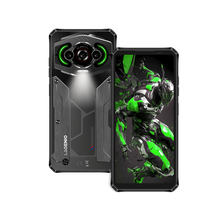
¿Los teléfonos Android resistentes admiten la grabación de llamadas?
Muchos teléfonos Android resistentes están diseñados para trabajadores al aire libre, profesionales de campo y usuarios que necesitan una comunicación fiable en entornos exigentes.
Algunos teléfonos resistentes incluyen funciones integradas de grabación de llamadas a través de su sistema de teléfono Android. Esto puede ser útil para:
- Grabar instrucciones de trabajo
- Guardar detalles de comunicación con clientes
- Conservar información importante de campo
En los teléfonos Android resistentes que admiten la grabación de llamadas, los usuarios normalmente pueden activar esta función de dos maneras:
Método 1: Activa la grabación desde el panel de Ajustes rápidos
- Desliza hacia abajo desde la parte superior de la pantalla para abrir el panel de Ajustes rápidos.
- Desliza hacia la derecha para acceder a la tercera página de accesos directos disponibles.
- Toca la opción de grabación para activar la grabación de llamadas.
Método 2: Activa la grabadora de llamadas desde Configuración
También puedes encontrar la función en la configuración del sistema:
Configuración → Inteligente y práctico → Grabadora de llamadas
Desde aquí, los usuarios pueden administrar los ajustes de grabación de llamadas y activar la función cuando sea necesario.
Sin embargo, al igual que en otros dispositivos Android, la disponibilidad de la grabación de llamadas depende del modelo del teléfono, la versión del software y la región. Algunos dispositivos pueden tener menús u opciones de grabación diferentes según la configuración del sistema.
Conclusión: Cómo grabar llamadas en Android fácilmente
Saber cómo grabar llamadas en Android hace más fácil guardar conversaciones importantes siempre que las necesites. Para la mayoría de los usuarios, la mejor solución es usar la función de grabación integrada que proporciona el fabricante del teléfono o la app Teléfono de Google.
Si tu dispositivo no admite la grabación nativa, las apps de terceros o los métodos de grabación externos pueden ofrecer alternativas, aunque la compatibilidad puede variar.
Antes de grabar cualquier conversación, recuerda revisar las leyes locales y respetar la privacidad de los demás. Con el método adecuado, los usuarios de Android pueden grabar y gestionar llamadas importantes de forma segura.