How to Move Photos to an SD Card on Android (Guía paso a paso)

Los smartphones de hoy facilitan más que nunca capturar los mejores momentos de la vida, pero esos recuerdos pueden llenar rápidamente el almacenamiento interno de tu teléfono. Las fotos de alta resolución, los videos 4K y los archivos descargados compiten por un espacio valioso, lo que provoca advertencias de almacenamiento y un rendimiento más lento.
Si tu teléfono Android es compatible con una tarjeta microSD, mover tus fotos es una de las formas más sencillas de liberar espacio sin dejar de mantener tus archivos seguros y organizados.
En esta guía, aprenderás cómo mover fotos a una tarjeta SD en Android, cómo hacer que la cámara guarde directamente en la tarjeta SD y qué hacer si algo no funciona como se espera.
¿Por qué mover fotos a una tarjeta SD?
Mover tus fotos a una tarjeta SD ofrece varios beneficios prácticos además de simplemente crear más espacio de almacenamiento.
Libera almacenamiento interno
A medida que crece tu biblioteca de fotos, el almacenamiento interno de tu teléfono se llena rápidamente. Mover fotos a una tarjeta SD libera espacio para aplicaciones, actualizaciones del sistema y un rendimiento diario más fluido.
Guarda más fotos y videos
Las cámaras de los smartphones modernos generan archivos cada vez más grandes. Ya sea que estés tomando fotos de vacaciones, grabando momentos familiares o filmando videos 4K, una tarjeta microSD de alta capacidad te da mucho más espacio para almacenar tu contenido.
Mantén tus recuerdos organizados
Muchos usuarios prefieren almacenar las fotos por separado de las aplicaciones y los archivos del sistema. Esto facilita las copias de seguridad y permite transferir tus fotos entre dispositivos compatibles de manera más cómoda.
Ideal para viajeros y creadores de contenido
Si viajas, haces senderismo, acampas o creas videos para redes sociales con frecuencia, el almacenamiento ampliable te permite seguir grabando sin borrar constantemente archivos antiguos.
Cómo mover fotos a una tarjeta SD en Android
Los pasos exactos pueden variar ligeramente según el fabricante de tu teléfono, pero el proceso es similar en la mayoría de los dispositivos Android.
Paso 1: inserta tu tarjeta SD
Inserta una tarjeta microSD compatible en tu teléfono Android.
Si tu teléfono no reconoce la tarjeta de inmediato, reinicia el dispositivo o revisa Settings > Storage para verificar que la tarjeta SD se haya detectado.
Paso 2: abre tu administrador de archivos
La mayoría de los teléfonos Android incluyen un administrador de archivos integrado llamado:
- Files
- My Files
- File Manager
- Files by Google
Abre la app y navega hasta tus carpetas de fotos.
Paso 3: localiza tus fotos
La mayoría de las fotos de la cámara se almacenan en carpetas como:
- DCIM/Camera
- Pictures
- Downloads (for saved images)
Selecciona las fotos que quieres mover.
Paso 4: toca "Mover"
Después de seleccionar tus fotos:
- Toca el menú de tres puntos o Más.
- Elige Mover.
- Selecciona tu tarjeta SD como destino.
- Elige o crea una carpeta.
- Confirma la transferencia.
Según la cantidad de fotos, la transferencia puede tardar desde unos segundos hasta varios minutos.
Paso 5: verifica la transferencia
Una vez completada la transferencia:
- Abre la carpeta de la tarjeta SD.
- Confirma que tus fotos aparezcan correctamente.
- Elimina los originales del almacenamiento interno solo después de verificar que cada archivo se haya transferido correctamente.
Cómo guardar fotos directamente en la tarjeta SD
En lugar de mover fotos cada pocas semanas, muchos teléfonos Android permiten guardar las nuevas fotos directamente en la tarjeta SD.
Así se hace:
- Abre la app de Cámara.
- Toca Ajustes.
- Busca Ubicación de almacenamiento o Guardar en.
- Selecciona Tarjeta SD.
A partir de ahora, las nuevas fotos se guardarán directamente en tu tarjeta de memoria en lugar del almacenamiento interno.
Nota
No todos los teléfonos Android admiten esta función.
Algunos fabricantes eliminan la opción, mientras que ciertos modos de cámara o apps de cámara de terceros siempre guardan en el almacenamiento interno.
Si no ves la configuración, tendrás que mover las fotos manualmente usando el Administrador de archivos.
Solución de problemas: ¿por qué no puedo mover fotos a mi tarjeta SD?
A veces, transferir fotos no funciona como se espera. Aquí están los problemas más comunes y cómo solucionarlos.
La tarjeta SD no se detecta
Si tu teléfono no encuentra la tarjeta SD:
- Vuelve a insertar la tarjeta.
- Reinicia tu teléfono.
- Prueba la tarjeta en otro dispositivo.
- Comprueba si la tarjeta SD está dañada.
Falta la opción Mover
Algunas apps de Galería solo permiten copiar en lugar de mover.
Si no ves Mover, usa en su lugar el Administrador de archivos de tu teléfono, que normalmente ofrece opciones completas de gestión de archivos.
La tarjeta SD está protegida contra escritura
Si tu teléfono indica que la tarjeta SD es de solo lectura:
- Comprueba si el adaptador de la tarjeta tiene un interruptor físico de bloqueo.
- Vuelve a formatear la tarjeta si es necesario (después de hacer una copia de seguridad de tus datos).
- Sustituye la tarjeta si se ha dañado.
No hay suficiente espacio de almacenamiento
Incluso las tarjetas SD grandes pueden llenarse.
Elimina archivos innecesarios o cambia a una tarjeta de mayor capacidad si haces fotos y videos con frecuencia.
Las fotos desaparecen después de moverlas
Esto suele ocurrir porque la transferencia se interrumpió.
Evita retirar la tarjeta SD mientras se copian archivos y espera siempre a que la transferencia termine antes de expulsarla.
Velocidades de transferencia lentas
La velocidad de transferencia depende en gran medida de la propia tarjeta SD.
Usar una tarjeta microSD UHS-I o UHS-II de alta velocidad puede reducir significativamente los tiempos de transferencia, especialmente al mover archivos grandes de video 4K.
Por qué el almacenamiento ampliable sigue siendo importante
Muchos smartphones modernos han eliminado por completo la compatibilidad con tarjetas microSD, obligando a los usuarios a depender solo del almacenamiento interno o de suscripciones en la nube.
Para las personas que graban videos con regularidad, toman miles de fotos o viajan sin acceso confiable a internet, el almacenamiento ampliable sigue siendo una de las funciones más útiles de un smartphone.
Es especialmente valioso para:
- Aventureros al aire libre
- Fotógrafos de viajes
- Creadores de contenido móvil
- Senderistas y campistas
- Usuarios que graban videos 4K largos
Una tarjeta microSD te permite seguir tomando fotos sin borrar constantemente archivos antiguos ni pagar almacenamiento adicional en la nube.
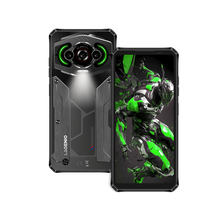
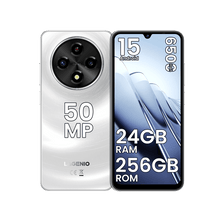
Un ejemplo es LAGENIO Eagle Pro, que combina una cámara de acción integrada con almacenamiento microSD ampliable de hasta 1TB. Diseñado para fotografía al aire libre y grabación de aventuras, permite a los usuarios capturar fotos de alta resolución y videos 4K fluidos sin preocuparse por quedarse sin espacio, incluso en viajes largos. En lugar de llevar varios dispositivos o borrar archivos constantemente, los usuarios pueden capturar, editar y almacenar todo su contenido directamente en un solo smartphone con gran capacidad de almacenamiento ampliable.
Reflexiones finales
Mover fotos a una tarjeta SD es una de las formas más sencillas de liberar espacio y mantener tu teléfono Android funcionando de manera eficiente. Ya sea que estés organizando años de fotos familiares o haciendo espacio para tu próxima aventura, el proceso solo lleva unos minutos.
Si tu teléfono admite guardar fotos directamente en la tarjeta SD, activar esa opción puede ahorrarte aún más tiempo en el futuro. Y para los usuarios que toman fotos de alta calidad con frecuencia o graban videos 4K, elegir un smartphone con almacenamiento ampliable puede facilitar mucho la gestión del almacenamiento diario.
Siguiendo los pasos anteriores, tendrás más espacio para lo que más importa: capturar cada momento sin preocuparte por quedarte sin almacenamiento.