How to Lock Your Phone Screen: Complete Guide to All Screen Lock Types
Tu teléfono guarda más datos personales que tu cartera — desde fotos y mensajes hasta apps bancarias y contraseñas. Por eso, configurar un bloqueo seguro de pantalla del teléfono es una de las formas más fáciles y eficaces de proteger tu privacidad.
En esta guía, aprenderás cómo bloquear la pantalla del teléfono tanto en dispositivos Android como iPhone, explorarás diferentes tipos de bloqueo como PIN, contraseñas y biometría, y descubrirás qué opciones ofrecen la mejor seguridad para tus necesidades.
Parte 1: Por qué necesitas un bloqueo seguro de pantalla del teléfono
Tu smartphone es más que un simple dispositivo de comunicación — es tu cartera, tu libreta, tu cámara y, a menudo, tu identificación digital. Sin un bloqueo seguro de pantalla del teléfono, cualquiera que tome tu dispositivo podría acceder de inmediato a tu información privada.
Un bloqueo de pantalla sólido ayuda a:
- Proteger datos personales como contactos, correos electrónicos y fotos de miradas indiscretas
- Proteger apps sensibles como las de banca, historiales médicos y gestores de contraseñas
- Evitar el uso accidental o no autorizado por parte de niños, compañeros de trabajo o desconocidos
- Permitir el rastreo y borrado remoto si tu teléfono se pierde o es robado
Tanto si usas Android como iPhone, configurar un bloqueo de pantalla confiable es el primer paso, y el más esencial, para mantener segura tu vida digital.
Parte 2: Tipos comunes de bloqueo de pantalla del teléfono
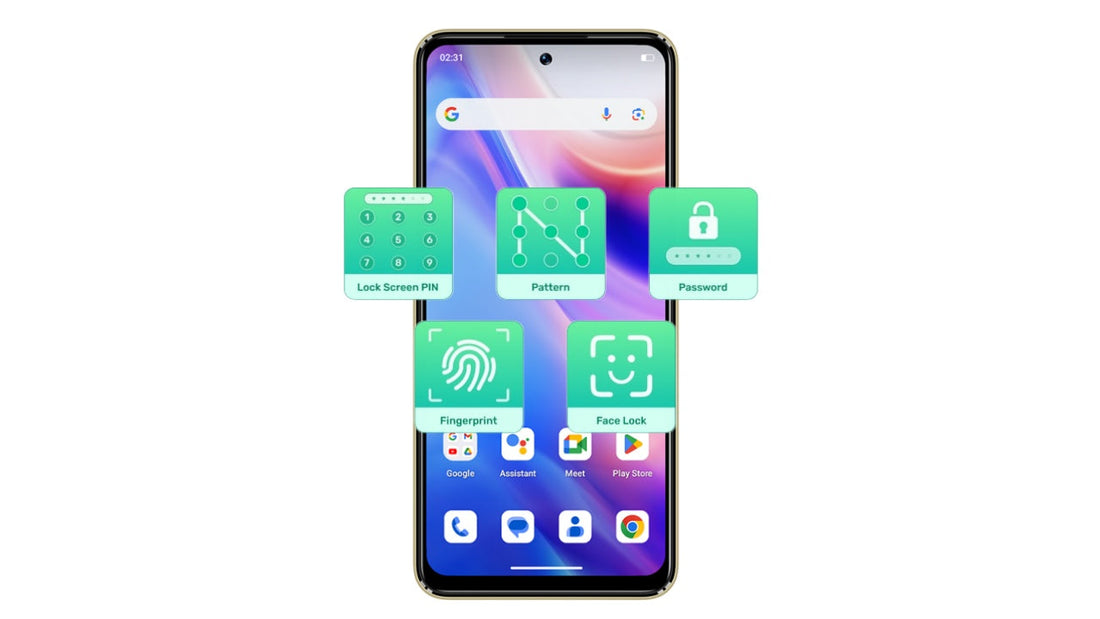
No todos los bloqueos de pantalla son iguales. Según tu dispositivo y tus preferencias, puedes elegir entre varios métodos de bloqueo — cada uno con distintos niveles de comodidad y seguridad.
Tipo 1: Código PIN
Un PIN es un código numérico de 4 a 6 dígitos. Es rápido de introducir y cuenta con amplio soporte en Android y iOS.
✅ Fácil de recordar
⚠️ Menos seguro si usas números predecibles como “1234” o fechas de nacimiento
Tipo 2: Bloqueo por patrón (solo Android)
Este método te permite dibujar un patrón personalizado conectando puntos en una cuadrícula de 3x3.
✅ Rápido y visual
⚠️ Puede adivinarse por las marcas de uso en la pantalla
Tipo 3: Contraseña
Una opción sólida que combina letras, números y símbolos — similar a la contraseña de una cuenta en línea.
✅ Método manual más seguro
⚠️ Más lenta de escribir, más fácil de olvidar
Tipo 4: Bloqueos biométricos
Usan características físicas para desbloquear tu teléfono:
Face ID (iPhone y algunos teléfonos Android)
Escáner de huellas dactilares (Android y algunos iPhones con Touch ID)
✅ Muy rápido y fácil de usar
⚠️ A veces puede fallar con poca luz o si tienes las manos mojadas
Tipo 5: Smart Lock (solo Android)
Smart Lock puede mantener tu teléfono desbloqueado en situaciones de confianza, como:
En casa o en el trabajo (ubicaciones de confianza)
Cuando se conecta a tu reloj inteligente o al Bluetooth del coche (dispositivos de confianza)
✅ Cómodo para quienes lo usan con frecuencia
⚠️ Menos seguro si se abusa del desbloqueo basado en la ubicación
Comparación resumida de tipos de bloqueo de pantalla
| Tipo de bloqueo | Nivel de seguridad | Comodidad | Popularidad | Notas |
|---|---|---|---|---|
| Código PIN | Media | Alta | Muy alta | Fácil de recordar, pero evita códigos simples |
| Bloqueo por patrón | Baja a media | Muy alta | Alta (solo Android) | Rápido, pero vulnerable a ataques por marcas en la pantalla |
| Contraseña | Alta | Media | Media | Método manual más sólido, entrada más lenta |
| Bloqueos biométricos | Alta (con respaldo) | Muy alta | Creciendo rápidamente | Acceso rápido, pero requiere un método alternativo |
| Smart Lock | Media (condicional) | Muy alta | Media (Android) | Cómodo, pero menos seguro si se usa mal |
Para la mayoría de los usuarios, combinar la autenticación biométrica con un PIN o contraseña sólida ofrece el mejor equilibrio entre seguridad y facilidad de uso. Los bloqueos por patrón son cómodos, pero menos seguros, y las funciones de Smart Lock deben usarse con precaución según tu entorno.
Parte 3: Cómo configurar un bloqueo de pantalla en tu teléfono (Android e iPhone)
Configurar un bloqueo de pantalla suele ser rápido y sencillo tanto en dispositivos Android como iPhone. La mayoría de los teléfonos colocan esta opción dentro de la app de Configuración, en menús relacionados con seguridad o privacidad.
Para teléfonos Android:
- Abre la app de Configuración.
- Ve a Seguridad o Seguridad y privacidad (el nombre exacto puede variar según la marca).
- Toca Bloqueo de pantalla o Pantalla de bloqueo.
- Elige el tipo de bloqueo que prefieras: PIN, Patrón, o Contraseña.
- Sigue las instrucciones en pantalla para configurar tu bloqueo.
- Opcionalmente, activa el desbloqueo biométrico como huella dactilar o reconocimiento facial para acceder más rápido.
Para iPhones:
- Abre la app de Configuración.
- Desplázate hacia abajo y selecciona Face ID y código (o Touch ID y código en modelos antiguos).
- Toca Activar código si aún no has configurado uno.
- Elige entre un código numérico de 6 dígitos, código de 4 dígitos, o código alfanumérico personalizado.
- Sigue las indicaciones para configurar tu código.
- Configura Face ID o Touch ID si está disponible para un desbloqueo biométrico cómodo.
Parte 4: Android vs iPhone: ¿cuál tiene el bloqueo de pantalla más seguro?
Cuando se trata de proteger tu teléfono con un bloqueo de pantalla, tanto Android como iPhone ofrecen opciones sólidas. Sin embargo, las diferencias en la flexibilidad de las contraseñas, la tecnología biométrica, los controles de privacidad y las herramientas de seguridad remota pueden influir en qué plataforma resulta más segura para los usuarios.
Factor 1: Opciones de fortaleza de la contraseña
Los iPhones suelen imponer códigos de acceso predeterminados más fuertes, y a menudo animan a los usuarios a configurar contraseñas de 6 dígitos o alfanuméricas. Los dispositivos Android generalmente ofrecen más flexibilidad, permitiendo elegir entre PIN de 4 dígitos, patrones o contraseñas de distinta complejidad. Esta flexibilidad es una espada de doble filo — puede llevar a contraseñas más débiles si los usuarios priorizan la simplicidad sobre la seguridad.
Factor 2: Madurez de la tecnología biométrica (Face ID vs. reconocimiento facial de Android)
Face ID de Apple está ampliamente considerado como uno de los sistemas de reconocimiento facial más avanzados y seguros disponibles. Usa mapeo 3D detallado y sensores infrarrojos, lo que dificulta suplantarlo. El reconocimiento facial en Android varía mucho según el fabricante, y algunos usan escaneos 2D con cámara menos sofisticados, lo que da como resultado niveles de seguridad más bajos. Los lectores de huellas son comunes en ambas plataformas, aunque la ubicación y la tecnología difieren.
Factor 3: Personalización de la privacidad (control de notificaciones en la pantalla de bloqueo)
Ambas plataformas permiten personalizar cómo aparecen las notificaciones en la pantalla de bloqueo. Los iPhones suelen ofrecer un control más granular de forma predeterminada, como ocultar las vistas previas de las notificaciones hasta que Face ID reconoce al usuario. Android ofrece controles similares, pero puede requerir configuración adicional según el dispositivo y la versión del sistema operativo.
Factor 4: Herramientas de seguridad remota
Tanto iPhone como Android incluyen funciones de rastreo, bloqueo y borrado remoto — Buscar mi iPhone y Encontrar mi dispositivo, respectivamente. La integración del ecosistema de Apple facilita localizar y proteger dispositivos perdidos, mientras que la funcionalidad de Android es sólida pero varía según el fabricante y la configuración del usuario.
Parte 5: Mejores prácticas para la seguridad de la pantalla del teléfono
Configurar un bloqueo de pantalla es solo el primer paso—usarlo con inteligencia garantiza que tu teléfono siga seguro sin sacrificar comodidad. Aquí tienes algunos consejos de expertos para maximizar la protección de tu teléfono:
Consejo 1: Usa un código de acceso sólido
Elige al menos un PIN de 6 dígitos o, mejor aún, una contraseña alfanumérica que combine letras, números y símbolos. Evita códigos fáciles de adivinar como “123456” o tu fecha de nacimiento.
Consejo 2: Combina la biometría con un código de respaldo
Los bloqueos biométricos como Face ID o los lectores de huellas ofrecen rapidez y comodidad, pero combínalos siempre con un PIN o contraseña sólida como respaldo confiable.
Consejo 3: Activa el bloqueo automático tras la inactividad
Configura tu teléfono para que se bloquee automáticamente entre 30 segundos y 1 minuto de inactividad. Esto minimiza el riesgo si dejas el teléfono sin supervisión.
Consejo 4: Bloquea apps sensibles y oculta notificaciones
Usa bloqueos específicos por app o las funciones integradas de tu teléfono para proteger las apps bancarias, de mensajería o de salud. Además, oculta las vistas previas de notificaciones sensibles en la pantalla de bloqueo para mantener la información privada lejos de miradas indiscretas.
Consejo 5: Protege tu tarjeta SIM
Configura un PIN de la SIM para evitar que otros usen tu tarjeta SIM en otro dispositivo, lo que puede ayudar a proteger tus cuentas vinculadas a tu número de teléfono.
Consejo 6: Actualiza regularmente el software de tu teléfono
Mantén tu dispositivo actualizado con los últimos parches de seguridad para protegerte contra vulnerabilidades.
Conclusión
Configurar un bloqueo seguro de pantalla del teléfono es la forma más simple y, a la vez, más eficaz de proteger tu información personal. Tanto si usas Android como iPhone, saber cómo bloquear la pantalla del teléfono correctamente garantiza que tu dispositivo se mantenga a salvo del acceso no autorizado. Dedica unos minutos hoy a revisar tu configuración — tu privacidad y tu tranquilidad lo valen.