Android im Wiederherstellungsmodus fest? 6 sichere Wege zur Behebung
Willkommen bei der LAGENIO Smartphone Blog — wo Sie klare Antworten auf Ihre Fragen rund ums Handy bekommen.
Ist dein Android-Smartphone hängt im Wiederherstellungsmodus fest Ist Ihr iPhone auf einem schwarzen Bildschirm hängen geblieben und startet nicht normal? Keine Sorge — dieses Problem ist häufig und oft leicht zu beheben.
In diesem Leitfaden erfahren Sie Warum Android-Geräte im Recovery Mode hängen bleiben, sechs effektive Möglichkeiten, das Problem zu beheben (mit Hinweisen zur Datensicherheit), wie man verhindert, dass es erneut passiert, und wie man den Recovery Mode bei Bedarf manuell aufruft.
Was ist der Wiederherstellungsmodus auf Android?
Der Wiederherstellungsmodus ist ein integriertes Systemwerkzeug, mit dem du Wartungs- oder Fehlerbehebungsaufgaben durchführen kannst, wenn dein Android-Smartphone nicht ordnungsgemäß starten kann. Er arbeitet unabhängig vom Haupt-Android-Betriebssystem und hilft dabei, Softwareprobleme zu beheben oder Updates manuell zu installieren.
In der normalen täglichen Nutzung müssen die meisten Nutzer nie auf den Wiederherstellungsmodus zugreifen — er ist hauptsächlich für die erweiterte Fehlerbehebung gedacht, etwa zum Beheben fehlgeschlagener Updates, zum Leeren des Caches nach Systemfehlern oder zum Zurücksetzen auf die Werkseinstellungen, wenn das Telefon nicht startet.
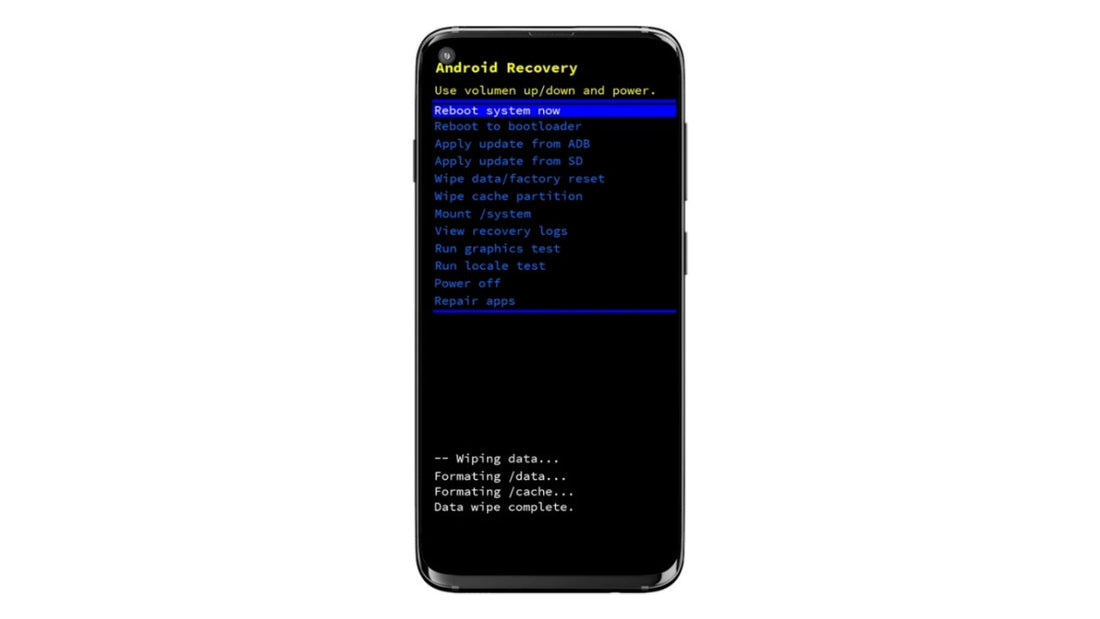
Typische Optionen im Wiederherstellungsmodus sind:
- Starten Sie das System jetzt neu – starten Sie Ihr Telefon normal neu
- Cache-Partition löschen – temporäre Systemdateien löschen
- Daten löschen/Auf Werkseinstellungen zurücksetzen – alle Benutzerdaten löschen und die Werkseinstellungen wiederherstellen
- Aus ADB/SD-Karte aktualisieren – Systemupdates manuell installieren
Wiederherstellungsmodus selbst ist safe — allein das Öffnen löscht nichts. Einige Aktionen darin (wie ein Zurücksetzen auf Werkseinstellungen) löschen jedoch alle Daten, daher solltest du wissen, was jede Option bewirkt, bevor du sie auswählst.
Warum hängt mein Android im Wiederherstellungsmodus fest?
Es gibt mehrere Gründe, warum dein Android-Gerät in einer Schleife festhängt oder im Wiederherstellungsmodus eingefroren sein könnte:
- Unterbrochenes Systemupdate – das Telefon wurde während eines Updates ausgeschaltet oder der Akku war leer.
- Beschädigte Systemdateien oder Firmware – beschädigte oder unvollständige Software verhindert einen normalen Start.
- Blockierte Hardwaretasten – wenn die Lautstärke- oder Ein/Aus-Taste klemmt, kann dadurch jedes Mal der Wiederherstellungsmodus ausgelöst werden, wenn du das Gerät einschaltest.
- Rooting- oder Custom-ROM-Fehler – das Flashen inoffizieller Firmware kann den Bootvorgang beschädigen.
- Schwacher Akku oder instabile Stromversorgung – der Systemstart schlägt fehl, wenn die Spannung unzureichend ist.
- Versehentliche Tastenkombinationen – das Drücken bestimmter Tasten beim Start kann unbeabsichtigt den Wiederherstellungsmodus öffnen.
Das Verstehen der Ursache hilft Ihnen, die beste Lösung zu wählen und unnötigen Datenverlust zu vermeiden.
So beheben Sie, dass Android im Wiederherstellungsmodus hängen bleibt (mit Hinweisen zur Datensicherheit)
Hier sind sechs Methoden, um ein im Wiederherstellungsmodus festhängendes Android-Gerät zu reparieren – von der einfachsten bis zur fortgeschrittensten.
Jedes enthält ein Data Impact beachten Sie, damit Sie wissen, ob Ihre Daten betroffen sein werden.
1. Starten Sie das Telefon normal neu
- Im Wiederherstellungsmenü markieren Sie mit den Lautstärketasten „System jetzt neu starten.“
- Drücken Sie zur Bestätigung die Ein/Aus-Taste.
- Alternativ halten Sie die Ein-/Aus-Taste 10–20 Sekunden lang gedrückt, um einen Neustart zu erzwingen.
Data Impact: Keine Datenverluste.
Wenn das System ordnungsgemäß funktioniert, sollte Ihr Telefon normal hochfahren.
2. Physische Tasten prüfen
Manchmal, ein ` Du kannst dein Gerät weiterhin in den Wiederherstellungsmodus zwingen.
- Entfernen Sie jede Handyhülle, die möglicherweise auf die Tasten drückt.
- Textilien סביב die Tasten reinigen, um Staub oder Schmutz zu entfernen.
- Drücken Sie jede Taste vorsichtig, um sicherzustellen, dass sie nicht klemmt.
Datenauswirkung: Kein Datenverlust.
Sobald die Taste gelöst ist, versuchen Sie erneut, das Gerät neu zu starten.
3. Das Telefon aufladen
Eine niedrige Stromversorgung kann verhindern, dass das Betriebssystem korrekt geladen wird.
- Schließen Sie Ihr Telefon für mindestens 30 Minuten an ein Ladegerät an.
- Wählen Sie dann „System jetzt neu starten“.
Data Impact: Kein Datenverlust.
Dieser Schritt stellt sicher, dass Ihr Telefon genügend Strom hat, um normal zu starten.
4. Cache-Partition löschen
Beschädigte temporäre Dateien können Startfehler verursachen. Das Löschen der Cache-Partition behebt das Problem oft, ohne Ihre Daten zu beeinträchtigen.
Schritte:
- Verwenden Sie die Lautstärketasten, um „Cache-Partition löschen“ hervorzuheben.
- Drücken Sie Power, um auszuwählen.
- Wenn Sie fertig sind, wählen Sie „System jetzt neu starten“.
Data Impact: Kein Datenverlust.
Es werden nur temporäre Systemdateien gelöscht; persönliche Dateien bleiben sicher.
5. Zurücksetzen auf Werkseinstellungen (letzter Ausweg)
Wenn Ihr Telefon den Wiederherstellungsmodus immer noch nicht verlassen kann, ist das System möglicherweise zu stark beschädigt.
Sie können einen Werksreset durchführen, aber dies sollte Ihr letzte Option.
Schritte:
- Auswählen „Daten löschen/Auf Werkseinstellungen zurücksetzen.“
- Bestätigen Sie, wenn Sie dazu aufgefordert werden.
- Nach Abschluss wählen Sie „System jetzt neu starten“.
Auswirkungen auf Daten: Alle Daten auf dem Gerät werden gelöscht.
Dadurch wird Ihr Telefon auf die ursprünglichen Einstellungen zurückgesetzt und Apps, Fotos sowie Konten werden entfernt.
6. Die Firmware flashen oder offizielle Reparatur-Tools verwenden
Wenn keine der oben genannten Lösungen funktioniert, ist die Neuinstallation der Systemsoftware (Firmware) Ihres Telefons der letzte Schritt, um Probleme mit dem Wiederherstellungsmodus zu beheben, die durch beschädigte oder fehlende Dateien verursacht werden.
Sie können dies auf zwei Arten tun:
- Mit ADB (Android Debug Bridge) von Ihrem Computer oder
- Mit offiziellen Reparaturwerkzeugen von Ihrem Telefonhersteller bereitgestellt.
Zu den gängigen offiziellen Tools gehören:
- Samsung Smart Switch – unterstützt Notfall-Softwarewiederherstellung für Galaxy-Geräte.
- Xiaomi Mi PC-Suite / Mi Telefonassistent – bietet Reparatur- und Flash-Funktionen für bestimmte Xiaomi-Modelle.
- Huawei HiSuite – unterstützt Backup, Wiederherstellung und Systemreparatur.
Schritte:
- Laden Sie die richtige Firmware für Ihr spezifisches Modell von der Website des Herstellers herunter.
- Verbinden Sie Ihr Telefon über ein USB-Kabel mit Ihrem Computer.
- Öffnen Sie das Reparaturtool oder die ADB-Schnittstelle und befolgen Sie dann die Anweisungen auf dem Bildschirm, um das System neu zu installieren oder zu reparieren.
Data Impact: Diese Vorgehensweise löscht in der Regel alle Daten, es sei denn, das Tool bietet eine Option „Reparatur ohne Datenverlust“ an. Sichern Sie Ihre Dateien immer, bevor Sie flashen.
Nach dem Flashen sollte Ihr Telefon wieder normal booten und ein sauberes, stabiles System haben.
Tipps, um zu verhindern, dass Sie erneut im Wiederherstellungsmodus hängen bleiben
Nachdem Sie Ihr Telefon repariert haben, ergreifen Sie Maßnahmen, um sicherzustellen, dass es nicht noch einmal passiert:
- Halten Sie Ihren Akkustand vor der Durchführung von Updates über 50%.
- Vermeiden Sie es, Systemaktualisierungen zu unterbrechen oder Ihr Telefon während der Installation auszuschalten.
- Verwenden Sie keine inoffiziellen ROMs und ändern Sie keine Systemdateien, es sei denn, Sie wissen genau, was Sie tun.
- Sichern Sie Ihre Daten regelmäßig mit Google Drive oder lokalem Speicher.
- Überprüfen und reinigen Sie Ihre Hardware-Tasten gelegentlich, damit sie nicht klemmen.
Durch die Befolgung dieser Gewohnheiten verringerst du die Wahrscheinlichkeit, erneut in die Recovery-Mode-Schleife zu geraten.
So rufen Sie den Wiederherstellungsmodus auf Android auf
Die manuelle Aktivierung des Wiederherstellungsmodus ist für die Fehlerbehebung nützlich, wenn Ihr Telefon Probleme hat. Die Tastenkombination variiert je nach Marke und Gerätemodell:
- Samsung: Auf älteren Modellen (z. B. Galaxy S9 und früher) drücken Ein/Aus + Lauter + Home Drücken Sie gleichzeitig, bis das Samsung-Logo erscheint. Bei neueren Modellen (z. B. Galaxy S10 und später) drücken Sie Ein/Aus + Lauter stattdessen. Bei einigen Geräten mit einer Bixby-Taste kann es erforderlich sein Ein/Aus + Lauter + Bixby.
- Xiaomi / Redmi: Schalten Sie das Gerät aus und drücken Sie dann Ein/Aus + Lauter bis das MIUI-Wiederherstellungsmenü erscheint. Bei einigen Modellen, Ein/Aus + Leiser könnte stattdessen funktionieren.
- LAGENIO Smartphone: Turn Sie das Gerät vollständig aus. Halten Sie die Power den Knopf 1 Sekunde lang drücken, dann sofort gedrückt halten Ein-/Aus-Taste + Leiser-Taste gemeinsam. Lassen Sie die Tasten los, wenn das LAGENIO-Logo erscheint, und das Gerät wechselt in den Wiederherstellungsmodus.
- Google Pixel: Schalten Sie das Gerät aus und drücken Sie dann Ein-/Aus-Taste + Leiser bis das Google-Logo erscheint. Wenn der Bildschirm „Kein Befehl“ angezeigt wird, halten Sie gedrückt Leistung und kurz tippen Lautstärke erhöhen um den Wiederherstellungsmodus aufzurufen.
Hinweis: Key-Kombinationen können je nach genauem Modell leicht variieren. Lassen Sie die Tasten immer los, wenn das Markenlogo erscheint, und vermeiden Sie es, auszuwählen Zurücksetzen auf Werkseinstellungen es sei denn, es ist absolut notwendig. Das manuelle Aufrufen des Wiederherstellungsmodus schadet Ihrem Telefon nicht, aber seien Sie vorsichtig bei den Aktionen, die Sie darin auswählen.
Abschluss
Wenn Ihr Android hängt im Wiederherstellungsmodus fest, keine Panik — das ist ein häufiges Problem und in der Regel behebbar. Beginne mit einfachen Lösungen wie einem Neustart, dem Überprüfen der Tasten oder dem Leeren des Caches. Setze das Gerät nur bei Bedarf auf die Werkseinstellungen zurück oder spiele die Firmware neu auf, da dabei deine Daten gelöscht werden können.
Denken Sie daran, Ihre Dateien regelmäßig zu sichern und Ihr Telefon bei stabiler Stromversorgung auf dem neuesten Stand zu halten. Mit diesen Schritten können Sie Probleme mit dem Android-Wiederherstellungsmodus beheben und Ihr Gerät wieder reibungslos zum Laufen bringen.