So sperren Sie Ihren Handybildschirm: Vollständiger Leitfaden zu allen Sperrtypen
Ihr Telefon enthält mehr persönliche Daten als Ihre Geldbörse — von Fotos und Nachrichten bis hin zu Banking-Apps und Passwörtern. Deshalb ist das Einrichten eines sicheren Sperrbildschirms einer der einfachsten und wirksamsten Wege, Ihre Privatsphäre zu schützen.
In diesem Leitfaden erfahren Sie wie Sie den Telefon-Sperrbildschirm sperren auf Android- und iPhone-Geräten, lernen verschiedene Sperrtypen wie PINs, Passwörter und biometrische Verfahren kennen und entdecken, welche Optionen die beste Sicherheit für Ihre Bedürfnisse bieten.
Teil 1: Warum Sie einen sicheren Telefon-Sperrbildschirm brauchen
Ihr Smartphone ist mehr als nur ein Kommunikationsgerät — es ist Ihre Geldbörse, Ihr Notizbuch, Ihre Kamera und oft Ihr digitaler Ausweis. Ohne einen sicheren Telefon-Sperrbildschirm könnte jede Person, die Ihr Gerät in die Hand bekommt, sofort auf Ihre privaten Informationen zugreifen.
Eine starke Bildschirmsperre hilft dabei:
- Persönliche Daten wie Kontakte, E-Mails und Fotos vor neugierigen Blicken zu schützen
- Sensible Apps wie Banking-, Gesundheits- und Passwortmanager-Apps abzusichern
- Eine versehentliche oder unbefugte Nutzung durch Kinder, Kollegen oder Fremde zu verhindern
- Fernortung und das Löschen von Daten zu ermöglichen, falls Ihr Telefon verloren geht oder gestohlen wird
Egal, ob Sie Android oder iPhone nutzen: Das Einrichten einer zuverlässigen Bildschirmsperre ist der erste und wichtigste Schritt, um Ihr digitales Leben sicher zu halten.
Teil 2: Häufige Arten von Telefonsperren
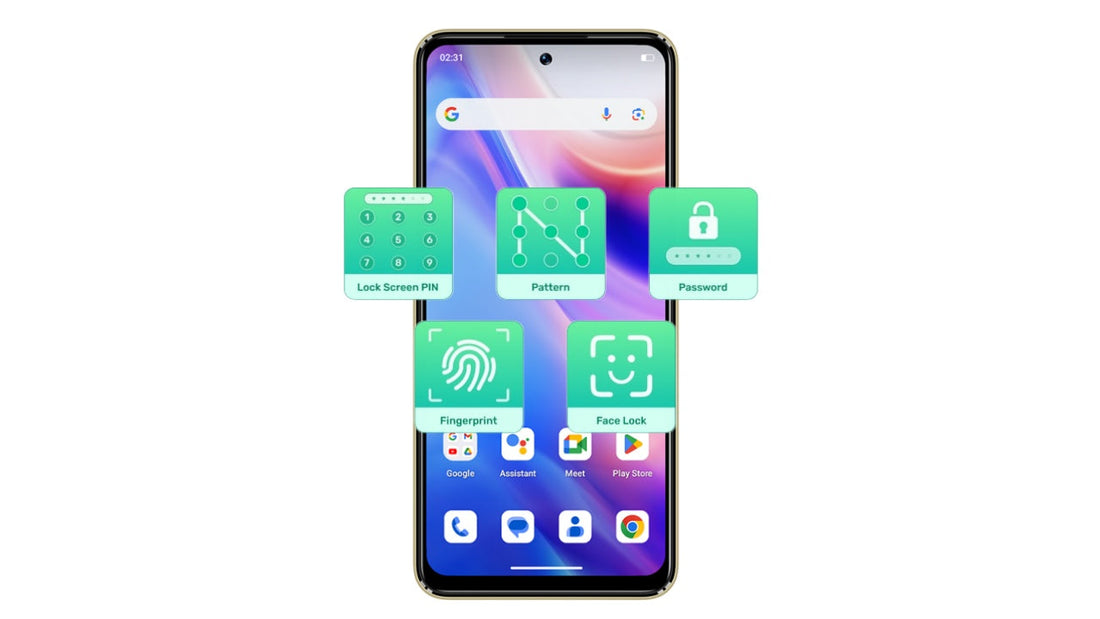
Nicht jede Bildschirmsperre ist gleich. Je nach Gerät und Vorlieben können Sie aus mehreren Sperrmethoden wählen — jede bietet unterschiedliche Stufen an Komfort und Sicherheit.
Typ 1: PIN-Code
Eine PIN ist ein numerischer Code aus 4 bis 6 Ziffern. Er lässt sich schnell eingeben und wird sowohl auf Android als auch auf iOS breit unterstützt.
✅ Leicht zu merken
⚠️ Weniger sicher bei vorhersehbaren Zahlen wie „1234“ oder Geburtsdaten
Typ 2: Muster-Sperre (nur Android)
Mit dieser Methode zeichnen Sie ein individuelles Muster, indem Sie Punkte auf einem 3x3-Raster verbinden.
✅ Schnell und visuell
⚠️ Kann anhand von Fingerabdruckspuren auf dem Bildschirm erraten werden
Typ 3: Passwort
Eine starke Option, die Buchstaben, Zahlen und Symbole kombiniert — ähnlich wie ein Passwort für ein Online-Konto.
✅ Sicherste manuelle Methode
⚠️ Langsamer einzugeben, leichter zu vergessen
Typ 4: Biometrische Sperren
Diese nutzen körperliche Merkmale, um Ihr Telefon zu entsperren:
Face ID (iPhone & einige Android-Telefone)
Fingerabdruckscanner (Android & einige iPhones mit Touch ID)
✅ Sehr schnell und benutzerfreundlich
⚠️ Kann bei schlechtem Licht oder nassen Händen gelegentlich fehlschlagen
Typ 5: Smart Lock (nur Android)
Smart Lock kann Ihr Telefon in vertrauenswürdigen Situationen entsperrt lassen, zum Beispiel:
Zu Hause oder bei der Arbeit (vertrauenswürdige Orte)
Wenn es mit Ihrer Smartwatch oder dem Bluetooth Ihres Autos verbunden ist (vertrauenswürdige Geräte)
✅ Praktisch für Vielnutzer
⚠️ Weniger sicher, wenn ortsbasierte Entsperrung missbraucht wird
Zusammenfassung der Bildschirmsperr-Typen
| Sperrtyp | Sicherheitsstufe | Komfort | Beliebtheit | Hinweise |
|---|---|---|---|---|
| PIN-Code | Mittel | Hoch | Sehr hoch | Einfach zu merken, aber einfache Codes vermeiden |
| Muster-Sperre | Niedrig bis Mittel | Sehr hoch | Hoch (nur Android) | Schnell, aber anfällig für Wischspuren |
| Passwort | Hoch | Mittel | Mittel | Stärkste manuelle Methode, langsamer einzugeben |
| Biometrische Sperren | Hoch (mit Backup) | Sehr hoch | Steigend schnell | Schneller Zugriff, aber Fallback erforderlich |
| Smart Lock | Mittel (bedingt) | Sehr hoch | Mittel (Android) | Praktisch, aber bei Missbrauch weniger sicher |
Für die meisten Nutzer bietet die Kombination aus biometrischer Authentifizierung und einer starken PIN oder einem starken Passwort die beste Balance zwischen Sicherheit und Bedienkomfort. Muster-Sperren sind praktisch, aber weniger sicher, und Smart-Lock-Funktionen sollten je nach Umgebung mit Vorsicht verwendet werden.
Teil 3: So richten Sie eine Bildschirmsperre auf Ihrem Telefon ein (Android & iPhone)
Das Einrichten einer Bildschirmsperre ist auf Android- und iPhone-Geräten meist schnell und unkompliziert. Die meisten Telefone platzieren diese Option in der App „Einstellungen“ unter Menüs zu Sicherheit oder Datenschutz.
Für Android-Telefone:
- Öffnen Sie die App Einstellungen.
- Navigieren Sie zu Sicherheit oder Sicherheit & Datenschutz (der genaue Name kann je nach Hersteller variieren).
- Tippen Sie auf Bildschirmsperre oder Sperrbildschirm.
- Wählen Sie die gewünschte Sperrart: PIN, Muster, oder Passwort.
- Folgen Sie den Anweisungen auf dem Bildschirm, um Ihre Sperre einzurichten.
- Optional können Sie biometrisches Entsperren wie Fingerabdruck oder Gesichtserkennung für schnelleren Zugriff aktivieren.
Für iPhones:
- Öffnen Sie die App Einstellungen.
- Scrollen Sie nach unten und wählen Sie Face ID & Code (oder Touch ID & Code bei älteren Modellen).
- Tippen Sie auf Code aktivieren, falls Sie noch keinen eingerichtet haben.
- Wählen Sie zwischen einem 6-stelligen Zahlencode, einem 4-stelligen Code oder einem benutzerdefinierten alphanumerischen Code.
- Folgen Sie den Anweisungen, um Ihren Code einzurichten.
- Richten Sie Face ID oder Touch ID ein, falls verfügbar, für bequemes biometrisches Entsperren.
Teil 4: Android vs. iPhone: Welches hat die sicherere Bildschirmsperre?
Wenn es darum geht, Ihr Telefon mit einer Bildschirmsperre zu schützen, bieten sowohl Android- als auch iPhone-Geräte starke Optionen. Unterschiede bei der Flexibilität von Passwörtern, der biometrischen Technologie, den Datenschutzkontrollen und den Fernsicherheitstools können jedoch beeinflussen, welche Plattform Nutzern sicherer erscheint.
Faktor 1: Optionen für Passwortstärke
iPhones setzen tendenziell standardmäßig auf stärkere Codes und regen Nutzer oft dazu an, 6-stellige oder alphanumerische Passwörter zu verwenden. Android-Geräte bieten im Allgemeinen mehr Flexibilität und erlauben die Wahl zwischen 4-stelligen PINs, Mustern oder Passwörtern unterschiedlicher Komplexität. Diese Flexibilität ist ein zweischneidiges Schwert — sie kann zu schwächeren Passwörtern führen, wenn Nutzer Einfachheit über Sicherheit stellen.
Faktor 2: Reife der biometrischen Technik (Face ID vs. Android-Gesichtserkennung)
Apples Face ID gilt weithin als eines der fortschrittlichsten und sichersten Gesichtserkennungssysteme. Es nutzt detaillierte 3D-Abbildungen und Infrarotsensoren, was ein Täuschen erschwert. Die Gesichtserkennung bei Android variiert je nach Hersteller deutlich, wobei einige weniger ausgefeilte 2D-Kamerascans verwenden, was zu geringerer Sicherheit führt. Fingerabdruckscanner sind auf beiden Plattformen verbreitet, auch wenn Platzierung und Technik unterschiedlich sind.
Faktor 3: Anpassung des Datenschutzes (Kontrolle von Benachrichtigungen auf dem Sperrbildschirm)
Beide Plattformen ermöglichen es Nutzern, anzupassen, wie Benachrichtigungen auf dem Sperrbildschirm angezeigt werden. iPhones bieten standardmäßig meist eine feinere Kontrolle, etwa das Ausblenden von Benachrichtigungsvorschauen, bis Face ID den Nutzer erkennt. Android bietet ähnliche Steuerungen, erfordert aber je nach Gerät und OS-Version möglicherweise zusätzliche Konfiguration.
Faktor 4: Fernsicherheitstools
Sowohl iPhone- als auch Android-Geräte verfügen über Funktionen zur Fernortung, Sperrung und zum Löschen von Daten — Wo ist? und Mein Gerät finden, jeweils. Die tiefe Integration in das Apple-Ökosystem macht es nahtlos, verlorene Geräte zu orten und zu sichern, während die Android-Funktionalität robust ist, aber je nach Hersteller und Nutzereinstellungen variiert.
Teil 5: Best Practices für die Sicherheit des Telefonsperrbildschirms
Eine Bildschirmsperre einzurichten ist nur der erste Schritt — wenn Sie sie klug nutzen, bleibt Ihr Telefon sicher, ohne auf Komfort zu verzichten. Hier sind einige Expertentipps, um den Schutz Ihres Telefons zu maximieren:
Tipp 1: Verwenden Sie einen starken Code
Wählen Sie mindestens eine 6-stellige PIN oder noch besser ein alphanumerisches Passwort, das Buchstaben, Zahlen und Symbole kombiniert. Vermeiden Sie leicht zu erratende Codes wie „123456“ oder Ihr Geburtsdatum.
Tipp 2: Kombinieren Sie Biometrie mit einem Backup-Code
Biometrische Sperren wie Face ID oder Fingerabdruckscanner bieten Geschwindigkeit und Komfort, aber koppeln Sie sie immer mit einer starken PIN oder einem starken Passwort als zuverlässige Alternative.
Tipp 3: Aktivieren Sie die automatische Sperre nach Inaktivität
Stellen Sie Ihr Telefon so ein, dass es sich nach 30 Sekunden bis 1 Minute Inaktivität automatisch sperrt. So minimieren Sie das Risiko, wenn Ihr Telefon unbeaufsichtigt bleibt.
Tipp 4: Sensible Apps sperren und Benachrichtigungen ausblenden
Nutzen Sie app-spezifische Sperren oder die integrierten Funktionen Ihres Telefons, um Banking-, Messenger- oder Gesundheits-Apps abzusichern. Blenden Sie außerdem sensible Benachrichtigungsvorschauen auf dem Sperrbildschirm aus, damit private Informationen vor neugierigen Blicken geschützt bleiben.
Tipp 5: Sichern Sie Ihre SIM-Karte
Richten Sie eine SIM-PIN ein, damit andere Ihre SIM-Karte nicht in einem anderen Gerät verwenden können; das kann helfen, mit Ihrer Telefonnummer verknüpfte Konten zu schützen.
Tipp 6: Aktualisieren Sie regelmäßig die Software Ihres Telefons
Halten Sie Ihr Gerät mit den neuesten Sicherheitsupdates aktuell, um sich vor Schwachstellen zu schützen.
Fazit
Das Einrichten eines starken Telefon-Sperrbildschirms ist der einfachste und zugleich wirksamste Weg, Ihre persönlichen Informationen zu schützen. Egal, ob Sie Android oder iPhone nutzen: Wenn Sie wissen, wie Sie den Telefon-Sperrbildschirm sperren, bleibt Ihr Gerät vor unbefugtem Zugriff geschützt. Nehmen Sie sich heute ein paar Minuten Zeit, um Ihre Einstellungen zu überprüfen — Ihre Privatsphäre und Ihr gutes Gefühl sind es wert.