Android-Handy steckt im Kopfhörermodus fest? Einfache Lösungen zum Ausprobieren
Willkommen zum LAGENIO Smartphone Blog — wo Ihre Fragen rund ums Smartphone klare Antworten bekommen.
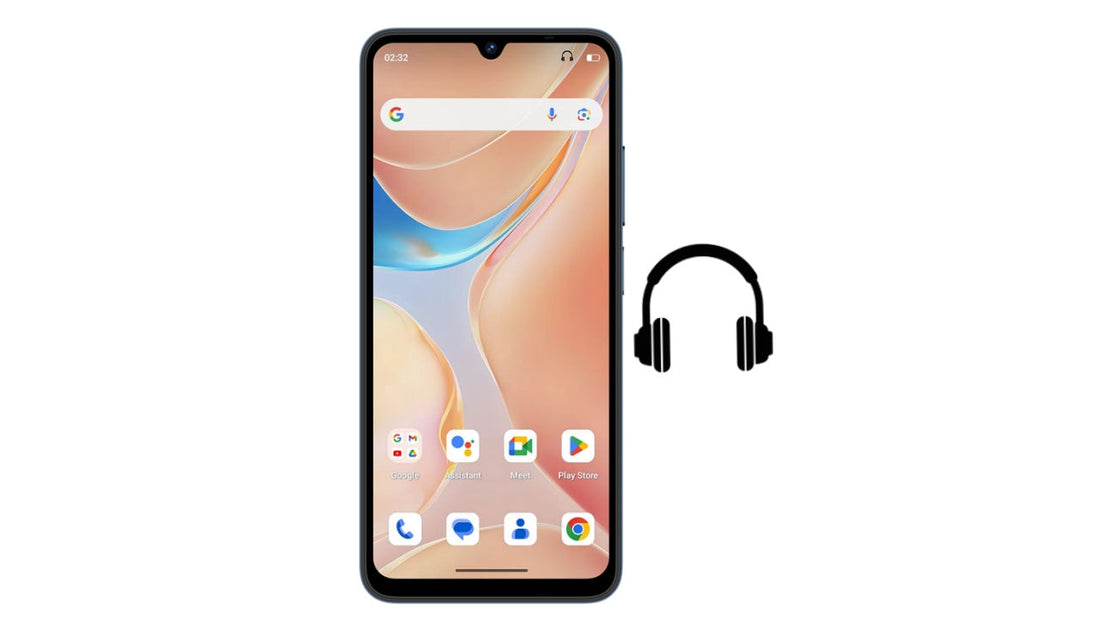
Ist Ihnen aufgefallen, dass Ihr Android-Telefon im Kopfhörermodus hängen bleibt, obwohl keine Kopfhörer angeschlossen sind? Das Telefon zeigt möglicherweise das Kopfhörersymbol an oder gibt Ton nur über Kopfhörer wieder. Dieses häufige Problem kann durch Softwarefehler oder Hardwareprobleme verursacht werden, lässt sich in den meisten Fällen aber leicht beheben. In diesem Artikel erklären wir, was der Kopfhörermodus ist, warum er auftritt, wie Sie ihn beheben und wie Sie ihn verhindern können.
Was ist der Kopfhörermodus?
Der Kopfhörermodus ist eine Funktion, die die Audioausgabe Ihres Telefons automatisch auf Kopfhörer umschaltet, wenn diese eingesteckt werden. Dadurch wird sichergestellt, dass der Ton nur über die Kopfhörer und nicht über den Lautsprecher des Geräts ausgegeben wird. Manchmal bleibt das Telefon jedoch in diesem Modus „hängen“, sodass es so wirkt, als wären ständig Kopfhörer angeschlossen. Dadurch hören Sie möglicherweise keinen Ton über den Lautsprecher, und die normale Audiowiedergabe kann beeinträchtigt werden.
Warum bleibt der Kopfhörermodus hängen?
Es gibt mehrere Gründe, warum Ihr Telefon im Kopfhörermodus bleiben kann. Auf der Softwareseite kann ein Systemfehler oder ein Konflikt mit einer Drittanbieter-App Ihr Telefon dazu bringen zu glauben, dass weiterhin Kopfhörer eingesteckt sind. Auf der Hardwareseite können Schmutz, Staub, Feuchtigkeit oder Beschädigungen in der Kopfhörerbuchse dasselbe Problem auslösen. Sogar drahtlose Verbindungen wie Bluetooth-Kopfhörer können manchmal dazu führen, dass das Gerät die Audioausgabe falsch interpretiert. Wenn Sie die Ursache kennen, können Sie die richtige Lösung wählen.
Hat das mit kabelgebundenen oder kabellosen Kopfhörern zu tun?
Wenn wir über Android-Telefone sprechen, die im Kopfhörermodus hängen bleiben, meinen wir normalerweise kabelgebundene Kopfhörer. Das Telefon nimmt fälschlicherweise an, dass ein kabelgebundenes Headset noch angeschlossen ist, leitet daher den gesamten Ton zur Kopfhörerausgabe und deaktiviert den Lautsprecher.
Allerdings können kabellose Bluetooth-Kopfhörer manchmal ein ähnliches Problem auslösen. Beispielsweise kann ein Systemfehler dazu führen, dass das Telefon denkt, ein Bluetooth-Headset sei noch verbunden, obwohl es bereits getrennt wurde, oder die Audioausgabeeinstellungen werden vorübergehend auf Bluetooth festgelegt.
In den meisten Fällen wird das Problem jedoch durch die kabelgebundene Kopfhörerbuchse verursacht — durch Staub, Feuchtigkeit oder Beschädigungen im Anschluss oder durch einen Software-Fehler bei der Erkennung. Wenn Sie das verstehen, können Sie die passende Lösung auswählen.
So beheben Sie ein Android-Telefon, das im Kopfhörermodus hängen bleibt
Kopfhörer erneut ein- und ausstecken
Die einfachste und oft wirksamste Lösung ist, die Kopfhörer mehrmals ein- und wieder auszustecken. Dadurch setzt das Telefon die Audioerkennung zurück und erkennt, dass die Kopfhörer entfernt wurden.
Kopfhörerbuchse reinigen
Staub, Fusseln oder Feuchtigkeit im Kopfhöreranschluss können dazu führen, dass das Telefon denkt, die Kopfhörer seien noch verbunden. Das vorsichtige Reinigen des Anschlusses mit einem trockenen Wattestäbchen oder einem leichten Luftstoß aus Druckluft kann das Problem beheben. Gehen Sie dabei behutsam vor, um den empfindlichen Anschluss nicht zu beschädigen.
Telefon neu starten
Manchmal wird das Problem durch einen vorübergehenden Softwarefehler verursacht. Ein Neustart aktualisiert das System und kann kleinere Fehler beheben. Wenn ein Neustart das Problem nicht löst, prüfen Sie die Audioeinstellungen und löschen Sie gegebenenfalls den Cache von Audio-Apps, da hängen gebliebene Einstellungen Ihr Telefon im Kopfhörermodus halten können.
Den abgesicherten Modus verwenden, um App-Konflikte zu erkennen
Der Start im abgesicherten Modus deaktiviert Drittanbieter-Apps, sodass Sie prüfen können, ob eine installierte App das Problem mit dem Kopfhörermodus verursacht. Wenn sich das Telefon im abgesicherten Modus normal verhält, deinstallieren Sie kürzlich hinzugefügte oder verdächtige Apps, die die Audioerkennung beeinträchtigen könnten.
Software-Fehlerbehebungen und Updates
Einige Apps versprechen, Probleme bei der Kopfhörererkennung zu beheben, erfordern jedoch oft einen Zurücksetzen des Telefons und können zu Datenverlust führen. Wir empfehlen daher nicht, sie zu verwenden. Wenn Sie Ihr System aktuell halten, lassen sich Softwarefehler sicher beheben. Wenn diese Schritte nicht funktionieren, kann das Problem hardwarebedingt sein, etwa durch eine beschädigte Kopfhörerbuchse oder ein internes Bauteil. In diesem Fall ist eine professionelle Reparatur in einem autorisierten Servicecenter die sicherste Option.
Wenn es sich bei Ihrem Gerät um ein Samsung-Telefon handelt, finden Sie möglicherweise auch hilfreiche, speziell auf Samsung-Geräte zugeschnittene Lösungen auf der offiziellen Community-Seite zu Telefonen, die im Kopfhörermodus hängen bleiben.
So vermeiden Sie Probleme mit dem Kopfhörermodus
Dieses Problem zu verhindern ist einfacher, als es zu beheben. Halten Sie den Kopfhöreranschluss sauber und trocken, vermeiden Sie es, minderwertige oder beschädigte Kopfhörer mit Gewalt in die Buchse zu stecken, und stellen Sie sicher, dass Ihre Apps und Ihr System auf dem neuesten Stand sind. Einfache Gewohnheiten wie die Nutzung des Telefons in feuchten Umgebungen zu vermeiden und Stecker vorsichtig zu handhaben, können einen großen Unterschied dabei machen, künftige Probleme mit dem Kopfhörermodus zu verhindern.
Fazit
Ein Android-Telefon, das im Kopfhörermodus hängen bleibt, kann frustrierend sein, doch die meisten Probleme lassen sich mit einfachen Schritten beheben. Versuchen Sie, die Kopfhörer erneut anzuschließen, den Anschluss zu reinigen oder das Gerät neu zu starten. Prüfen Sie bei Bedarf auf App-Konflikte oder aktualisieren Sie das System. Wenn Sie wissen, was der Kopfhörermodus ist, warum er auftritt und wie Sie ihn verhindern können, lässt sich der normale Ton schnell wiederherstellen.